Guía para activar y vincular tu línea de WhatsApp con Owibot

Seguí estos pasos para completar la activación y vinculación de tu línea de WhatsApp de forma rápida y sencilla.
1
1. Crea tu cuenta en 360dialog
- Ingresá al Hub de Nuestro Partner Oficial en el siguiente enlace: https://hub.360dialog.com/dashboard/app/JqEaZKPA/permissions?redirect_url=https://app.owibot.com/login
- Creá una cuenta utilizando un correo electrónico que tenga acceso en ese momento.

2
2. Verificá tu cuenta
Una vez seleccionado "Continue"
-
Ingresá a la casilla de correo electrónico utilizada durante el registro.
-
Buscá el correo electrónico enviado por 360dialog.
-
Abrí el correo de 360dialog.
-
Seleccioná el botón “Verify account”.
-
Volvé a ingresar a 360dialog una vez verificada la cuenta.
-
Seleccioná el botón celeste.
-
Elegí la opción “Crear”.
-
Iniciá el proceso de vinculación de tu línea de WhatsApp.

3
3. Seleccioná "Continuar"
Una vez verificada la cuenta, ingresá nuevamente a 360dialog. Seleccioná la opción: Crear.

4
4. Respondé la pregunta
Durante el proceso aparecerá 1 pregunta clave. Debés seleccionar: No. Es importante seleccionar "No" para continuar correctamente con el proceso.

5
5. Ingresá al Administrador de Facebook
- Seleccioná Use Meta-provided number
- Luego Seleccionar "Yes" a la pregunta sobre el Portafolio Verificado


6
6. Seleccioná "Embedded Signup"
- Selecciona el botón Embedded Signup para iniciar la vinculación con el Portfolio de Facebook

7
7. Elegí tu portafolio
- En esta opción debes seleccionar el portafolio en el cual sos administrador total y esta Verificado por Meta

8
8. Crear cuenta de WhatsApp Business
- Elegí la opción de "Crear cuenta de WhatsApp Business"
- IMPORTANTE: No seleccionar una cuenta ya existente

9
9. Configura Perfil de WhatsApp
- Completa los campos requeridos por META para la configuración del perfil de WhatsApp Business

10
10. Añade un Número nuevo
- Selecciona la opción de "Añade un número nuevo y siguiente

11
11. Escriba el número
- Elija la opción de AR +54 y escriba el número a dar de alta con caracteristica + numero, sin guiones ni puntos
- Abajo ingresa el nombre que quiere que salga en el perfil de WhatsApp Business

12
12. Esperar codigo de confirmación
- Espera el código de confirmación en el llamado o SMS, según lo elegido en la pantalla anterior
- Una vez recibido escribirlo y seleccionar Siguiente

13
13. Finalización del proceso
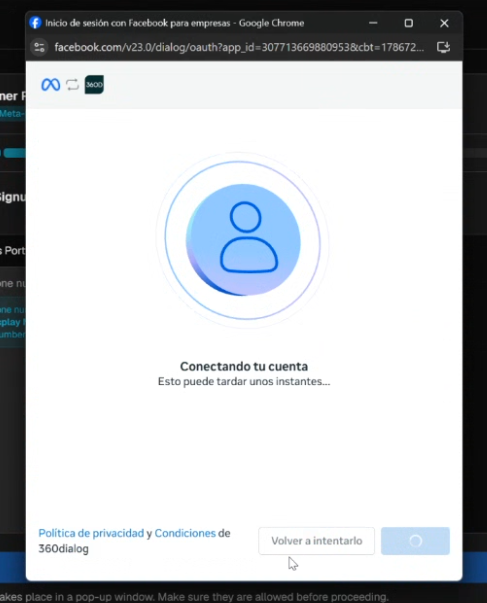
- Primero saldrá "Conectando tu cuenta"
- Luego "Tu cuenta está conectada"
- Por último Esperar que cargue la pantalla con el botón "Embedded Signup" y darle Finalizar

